Warum Sie TechRadar vertrauen können
Wir verbringen Stunden damit, jedes von uns bewertete Produkt oder jede Dienstleistung zu testen, damit Sie sicher sein können, dass Sie das Beste kaufen. Erfahren Sie mehr darüber, wie wir testen.
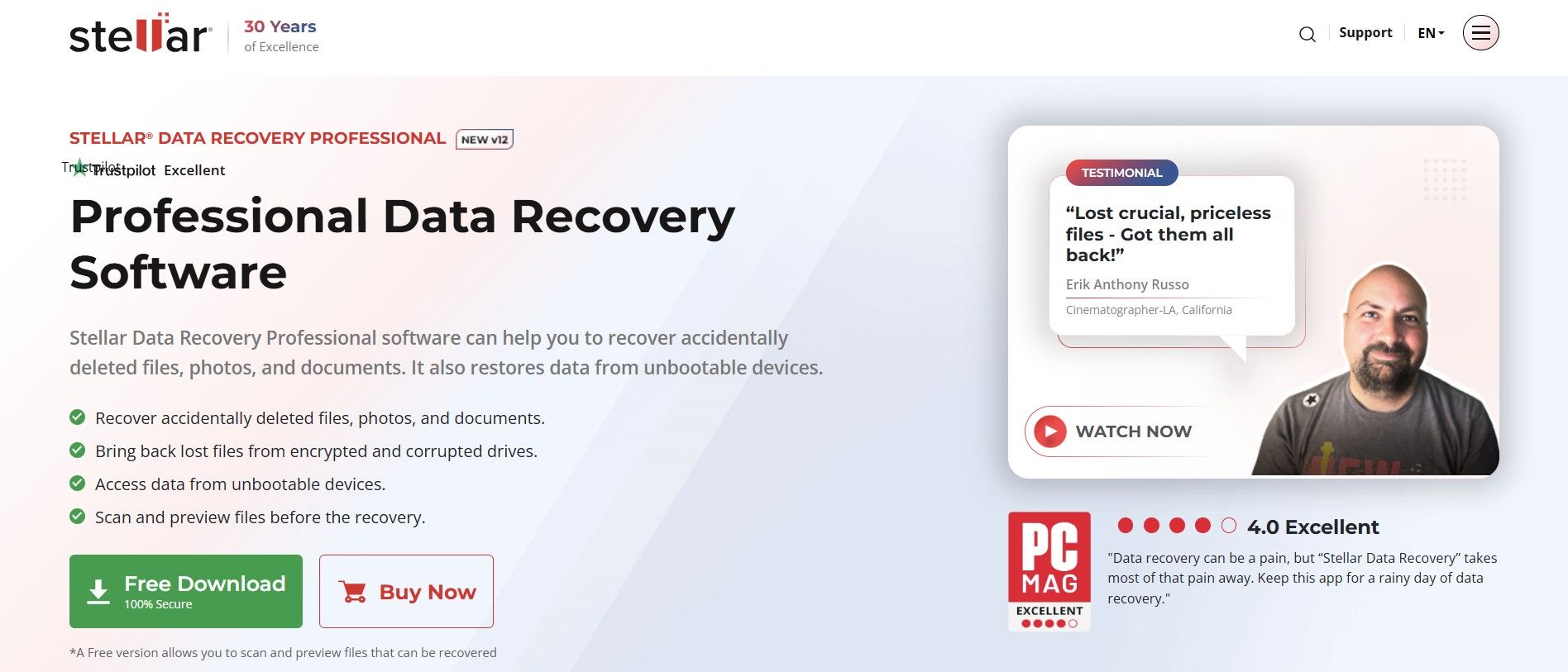
In diesem Testbericht zu Stellar Data Recovery haben wir jeden Aspekt eines der besten Datenwiederherstellungssoftwareprogramme der Welt untersucht. Stellar Data Recovery ist eine beliebte Datenwiederherstellungsanwendung, die es nun schon seit mehr als zwei Jahrzehnten gibt.
Es soll Ihnen dabei helfen, verlorene oder gelöschte Dateien in verschiedenen Formaten und auf verschiedenen Geräten wiederherzustellen. Hat sich die Anwendung jedoch ausreichend weiterentwickelt, um den modernen Datenwiederherstellungsanforderungen gerecht zu werden? Wir haben die Stellar Data Recovery-Plattform ausführlich getestet und dabei ihre besten Funktionen, Preise, Installation und praktische Erfahrungen hervorgehoben.
Stellar Data Recovery: Pläne und Preise
Sie haben die Wahl zwischen drei Plänen, beginnend mit dem Standardplan, der 59,99 $ pro Jahr kostet. Dies ist der Basisplan, mit dem Sie verlorene, formatierte und gelöschte Daten von jedem Speichermedium wiederherstellen können.
Danach kostet der Professional-Plan 89,99 $ pro Jahr, der über die grundlegende Wiederherstellung im Standard-Plan hinaus auch die Wiederherstellung verlorener Partitionen, Daten von nicht bootfähigen Systemen, RAW-Festplatten und beschädigten optischen Datenträgern ermöglicht.
Der Tarif der höchsten Stufe ist der Premium-Plan, der 99,99 US-Dollar pro Jahr kostet und Ihnen zusätzlich zu allem im Professional-Plan auch die Reparatur beschädigter Videos und Fotos sowie das Extrahieren von Miniaturansichten von Bildern ermöglicht. Alle drei Pläne können auch lebenslang erworben werden und kosten jeweils 99 $, 149 $ und 199 $.
Darüber hinaus erhalten Sie einen begrenzten kostenlosen Plan, mit dem Sie das Produkt testen können, bevor Sie einen Kauf tätigen. Damit können Sie 1 GB an Daten wiederherstellen, was weniger ist, als EaseUS zulässt (2 GB).
Stellar Data Recovery: Funktionen

Stellar bietet Datenwiederherstellungs-Apps für Windows, Mac, iPhone und Android – Linux wird noch nicht unterstützt. Es unterstützt eine Vielzahl von Geräten wie Festplatten, SSDs, USB-Sticks, SD-Karten, externe Laufwerke und mehr.
Allerdings habe ich die unterstützten Dateisysteme nicht auf der offiziellen Produktseite gefunden. Erst nachdem wir die Dokumentation durchgesehen hatten, stellten wir fest, dass Stellar APFS, HFS+, HFS sowie NTFS, FAT (einschließlich FAT16 und FAT32) und exFAT unterstützt.
Stellar unterstützt auch benutzerdefinierte Dateitypen, sodass Sie Rohdateiformate hinzufügen können. Sie können einige Dateien desselben Formats hochladen. Die Software erkennt dann die Dateistruktur und extrahiert Signaturmuster, um ähnliche Dateien am gewünschten Speicherort zu finden. Alternativ können Sie die Dateierweiterung, Kopf- und Fußzeile manuell definieren, was es Stellar ermöglicht, ihre Binärstruktur zu scannen und Bytemuster zu finden.

Zu sagen, dass Stellar Datenrettung auf forensischem Niveau anbietet, wäre übertrieben. Es versucht jedoch, durch seine Byte-zu-Byte-Datenträgersicherung und -wiederherstellung, die es als Datenträger-Imaging und -Wiederherstellung bezeichnet, einer solchen Software nahe zu kommen. Auf diese Weise können Sie ein Image einer gesamten oder eines bestimmten Bereichs der Festplatte, Partition oder des Volumes erstellen, um Daten daraus wiederherzustellen.
Anstatt direkt am Speichergerät oder Laufwerk zu arbeiten, können Sie mit Stellar Wiederherstellungsvorgänge an dieser Image-Datei durchführen und so das Risiko weiterer Schäden verringern. Dies ist praktisch bei ausgefallenen Festplatten und verhindert dauerhaften Datenverlust.
Darüber hinaus können Sie auch verschlüsselten Speicher sowie FileVault auf Macs scannen. Geben Sie einfach das Passwort ein, um das Laufwerk für die Wiederherstellung zu entsperren.
Scannen
Stellar bietet Ihnen zwei Optionen: Schnellscan und Tiefenscan, mit einer speziellen Umschalttaste, die Sie auswählen können, bevor Sie den Vorgang starten. Ich habe den Schnellscanmodus gewählt, um eine externe NVMe-Festplatte zu scannen, was mehr als 25 Minuten dauerte, was viel länger ist als bei einigen Mitbewerbern. Während der Scanvorgang fortgesetzt wird, können Sie die Liste aller Ordner auf Ihrer Festplatte sowie eine spezielle Dateiliste sehen, die die Daten nach Dateityp unterteilt.

Allerdings können Sie die Liste der gelöschten Elemente erst anzeigen, wenn der Scan abgeschlossen ist, was etwas enttäuschend ist. Mitbewerber wie EaseUS ermöglichen die Wiederherstellung von Daten, während der Scan im Hintergrund ausgeführt wird. Bei Stellar müssen Sie warten, bis der Scan abgeschlossen ist, um Daten wiederherstellen zu können.
Das Gute an Stellar ist jedoch, dass Sie Scans anhalten und später fortsetzen können. Dies ist praktisch, wenn Sie eine umfangreiche Festplatte scannen oder an einem umfangreichen Datenwiederherstellungsprojekt arbeiten.

Außerdem verbraucht die Software nicht viele CPU-Ressourcen. Während der Scans betrug die durchschnittliche Nutzung 7–10 %, was für eine Datenwiederherstellungs-App recht bescheiden ist.
Stellar Data Recovery: Installations- und Nutzungserfahrung
Die Installation von Stellar ist ziemlich einfach. Den kostenlosen Download-Button finden Sie auf der Hauptwebsite. Klicken Sie darauf und installieren Sie die heruntergeladene .exe-Datei. Klicken Sie einige Male auf „Weiter“ und dann auf „Fertig stellen“, sobald der Installationsvorgang abgeschlossen ist. Der gesamte Vorgang dauert etwa 3 bis 5 Minuten und die App startet, sobald die Installation abgeschlossen ist.

Die Hauptoberfläche ist ziemlich modern. Dort finden Sie eine Liste aller angeschlossenen Geräte, physischen Festplatten und allgemeinen Standortadressen, von denen Sie Daten wiederherstellen können. Da wir unsere externe Festplatte angeschlossen hatten, wählten wir diesen Speicherort aus und führten einen schnellen Scan durch, was, wie oben beschrieben, ein langsamer Vorgang war.

Nun sind die von Stellar angebotenen „Pause“- und „Stopp“-Funktionen etwas fehlerhaft. Wenn Sie auf „Pause“ klicken, haben Sie keine Möglichkeit, zum Hauptbildschirm zurückzukehren und ein anderes Laufwerk zu scannen. Sie müssen zuerst einen bestimmten Scan durchführen.
Und wenn Sie auf „Stopp“ klicken, müssen Sie beim nächsten Mal das gesamte Laufwerk erneut von Grund auf scannen. Selbst wenn Sie eine kleine 10-MB-Datei wiederherstellen möchten, müssen Sie warten, bis der gesamte Scanvorgang abgeschlossen ist, bevor Sie dies tun können.
Außerdem erfordert die Software eine gewisse Lernkurve, was für Anfänger nicht ideal ist.
Stellar Data Recovery: So haben wir es getestet
Ich habe zuerst die kostenlose Version von EaseUS auf meinem Windows 11-System installiert, mit 16 GB RAM und einem Intel(R) Core(TM) i5-12500H-Prozessor der 12. Generation.
Um die Datenwiederherstellungsfunktion von Stellar zu testen, habe ich zunächst ein Album mit Mozarts Musik aus dem Internet Archive heruntergeladen, das aus 22 Dateien bestand – 13 JPG-Dateien, 4 PNG-Dateien, 2 MP3-Dateien, 2 FLAC-Dateien und 1 Torrent-Datei. Ich habe diesen Ordner auf eine 1,36 TB große NTFS-Festplatte kopiert und mit meinem Windows 11-System verbunden.
Anschließend habe ich diesen Ordner gelöscht und den Papierkorb geleert. Danach habe ich einen Scan mit Stellar durchgeführt, um den Ordner zu finden und wiederherzustellen. Obwohl der Scan länger dauerte als erwartet, konnte Stellar alle fraglichen Dateien wiederherstellen.
Stellar Data Recovery: Unterstützung
Benutzer von Stellar Data Recovery haben Zugriff auf Telefon-, Live-Chat- und Online-Ticket-Support. Telefonsupport ist weltweit verfügbar, jedoch nur auf Englisch. Wir haben den Live-Chat kurz getestet und wurden innerhalb einer Minute mit einem freundlichen, sachkundigen Agenten verbunden.
Es gibt auch verschiedene Möglichkeiten der Selbsthilfe. Der FAQ-Bereich bietet einfache Antworten auf häufig gestellte Fragen und die umfassende Wissensdatenbank enthält hervorragende Schritt-für-Schritt-Anleitungen zur Durchführung grundlegender Aufgaben wie Datenwiederherstellung sowie hilfreiche Informationen, z. B. welche Dateiformate von der Vorschau unterstützt werden.
Stellar Data Recovery: Die Konkurrenz
Es gibt zahlreiche Alternativen zu Stellar Data Recovery, die Ihren Anforderungen besser entsprechen könnten. Beispielsweise ist der Ashampoo Undeleter deutlich günstiger (nur 14,99 $ für eine lebenslange Lizenz) und eignet sich hervorragend für die einfache Dateiwiederherstellung.
Data Rescue 5 ist eine teurere Alternative (ab einer einmaligen Zahlung von 99 US-Dollar für fünf Wiederherstellungslaufwerke), verfügt jedoch über eine Auswahl leistungsstarker Funktionen, die mit denen von Stellar Data Recovery vergleichbar sind.
Stellar Data Recovery: Endgültiges Urteil
Insgesamt leistet Stellar bei seiner Kernfunktion, nämlich der Wiederherstellung gelöschter oder verlorener Dateien, ziemlich gute Arbeit. Obwohl das App-Erlebnis etwas fehlerhaft ist und Scans länger dauern als erwartet, bietet Stellar immer noch ein gutes Preis-Leistungs-Verhältnis, wenn man bedenkt, dass Sie einen Jahresplan für 59,99 $ erhalten.
Funktionen wie Festplatten-Imaging und -Wiederherstellung, die die Byte-zu-Byte-Festplattensicherung und -wiederherstellung erleichtern, sowie die Möglichkeit, Scans anzuhalten und fortzusetzen, sind ein absoluter Gewinn. Außerdem belastet die Software Ihre Computerressourcen nicht so sehr, sodass Sie Ihrer Arbeit nachgehen können, während die Scans im Hintergrund laufen. Alles in allem ist Stellar Data Recovery eine zuverlässige und umfassende Datenwiederherstellungslösung.
Schauen Sie sich die beste kostenlose Datenwiederherstellungssoftware und die besten Datenwiederherstellungsdienste an.