ApfelDie Nachrichten-App von (geb. iMessage) war nie für einfache Textnachrichten gedacht; Es wird immer mehr bewirkt, insbesondere wenn Ihr Empfänger auch ein iPhone besitzt. Heutzutage ist das Versenden einer SMS nur die Spitze des Eisbergs für Nachrichten. Es ist eine unglaublich robuste Plattform zum Versenden aller möglichen Dinge – von Geld über Orte bis hin zu animierten Zeichnungen.
Ich nutze das iPhone von Anfang an, und da sich die meisten meiner Familienmitglieder für das iPhone entschieden haben, nutze ich Apple Messages ausgiebig und habe die besten Funktionen ausprobiert.
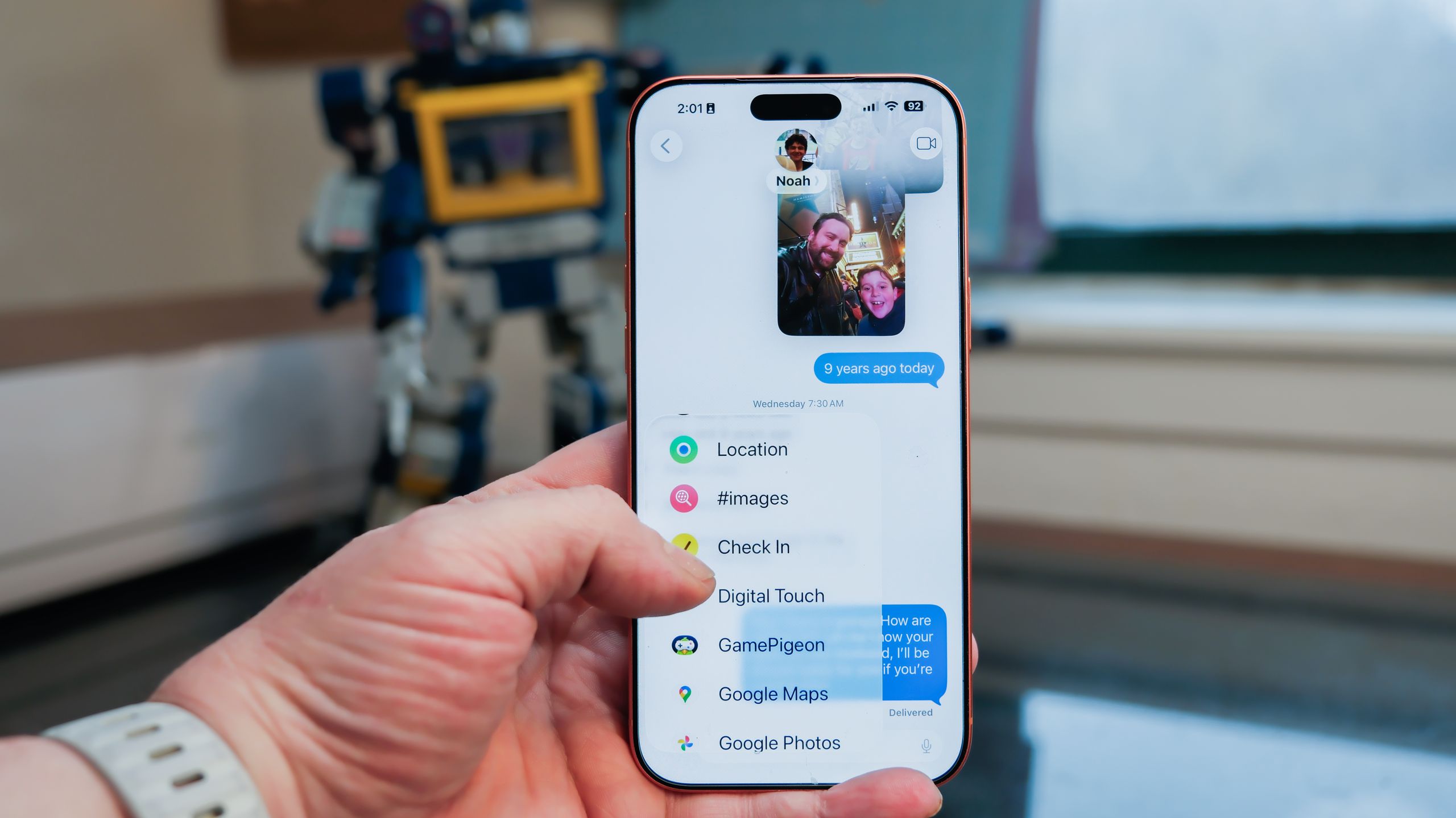
Um auf diese Tools zuzugreifen, öffnen Sie Apple Messages und wählen Sie eine Konversation aus. Unten auf dem Bildschirm sehen Sie neben dem geöffneten Textfeld ein Pluszeichen („+“). Tippen Sie auf das + und eine lange Liste zusätzlicher Funktionen wird angezeigt. Diese Liste wächst, wenn Sie Apps hinzufügen, die Apple Messages für Funktionen nutzen können, wie zum Beispiel die Starbucks-App.
Hier sind sieben unterhaltsame und nützliche Tools, die Messages bietet, um Ihre Kommunikation über das einfache Versenden von Textnachrichten hinaus zu erweitern.
Senden Sie einen Aufkleber, den Sie aus einem Lieblingsfoto erstellt haben

Um einen Aufkleber zu erstellen, öffnen Sie Apple Fotos und suchen Sie ein Foto mit dem gewünschten Motiv in einer Pose, die nach dem Ausschneiden des Hintergrunds einen tollen Aufkleber ergibt. Halten Sie dann Ihren Finger auf das Motiv. Sie werden einen Welleneffekt sehen, der den Umriss Ihres Aufklebers nachzeichnet. Heben Sie Ihren Finger und ein Popup-Menü wird angezeigt. Wählen Sie die Option „Aufkleber hinzufügen“.
Wenn Sie versuchen, einen Aufkleber mit einem Live-Foto zu erstellen, funktioniert dies nicht. Wenn Sie Ihren Finger auf ein Live-Foto halten, wird das Foto wiedergegeben. Sie müssen das Live-Foto zuerst deaktivieren, dann können Sie einen Aufkleber erstellen.
Sobald Sie in Fotos einen Aufkleber erstellt haben, können Sie ihn zu Ihrer Konversation hinzufügen, indem Sie in Nachrichten auf das „+“-Zeichen tippen und „Aufkleber“ auswählen. Sie können auch coole Effekte hinzufügen, indem Sie Ihrem Aufkleber ein bauschiges oder glitzerndes Aussehen verleihen, sodass er reagiert, wenn Sie Ihr iPhone neigen.
Senden Sie Bargeld

Warum sich mit Venmo oder Zelle befassen, wenn Sie Geld über Apple Messages senden können? Wenn Sie Apple Cash mit einer Zahlungsmethode eingerichtet haben, können Sie über Nachrichten Geld an einen anderen iPhone-Benutzer senden, ohne eine separate App oder einen separaten Dienst öffnen zu müssen.
Öffnen Sie „Nachrichten“, tippen Sie auf das „+“ und wählen Sie dann „Apple Cash“. In diesem Fenster können Sie Geld senden oder empfangen. Wenn Sie Apple Cash noch nicht eingerichtet haben, öffnen Sie die Apple Wallet-App. Bargeld sollte als eine Ihrer Wallet-Karten erscheinen.
Befragen Sie eine Gruppe nach ihrer Meinung

Wo sollen wir zu Abend essen? Wann sollen wir uns am Sonntag treffen? Hast du die Halbzeitshow des Super Bowl oder den Puppy Bowl gesehen? Anstatt Ihren Gruppenchat mit Fragen anzupingen, senden Sie stattdessen eine Umfrage.
Öffnen Sie „Nachrichten“, tippen Sie dann auf das „+“ und wählen Sie „Umfragen“. Sie haben nicht viel Kontrolle über die Umfrage – die Möglichkeit, ein Zeitlimit festzulegen, wäre schön. Sie können jedoch unzählige Optionen hinzufügen, sodass Sie nicht auf A, B, C oder keine der oben genannten Optionen beschränkt sind.
Im Gegensatz zu Stickern und Apple Cash-Anfragen können Umfragen nur an iPhone-Empfänger gesendet werden. Wenn Sie einen Gruppenchat mit einem Android-Benutzer führen, können Sie keinen Umfragefragebogen senden.
Eine SMS… aber nicht jetzt

Ich nutze diese Funktion die ganze Zeit. Planen Sie eine SMS für später. Vielleicht möchten Sie jemanden im richtigen Moment schlagen – am Ende des Schultages und nicht während des Unterrichts. Vielleicht möchten Sie jemanden an einen Termin erinnern. Vielleicht möchten Sie einfach nicht komisch wirken, wenn Sie um 2 Uhr morgens eine Idee haben und eine Nachricht senden möchten. Schreiben Sie Ihre Nachricht stattdessen jetzt und planen Sie sie für später.
Öffnen Sie „Nachrichten“, tippen Sie auf das „+“ und wählen Sie „Später senden“. Über Ihrem Textfeld wird eine Blase angezeigt, die den Zeitpunkt der Zustellung Ihrer Nachricht anzeigt. Tippen Sie auf die Blase, um die Uhrzeit zu ändern. Sie können Ihre Nachricht sogar so einstellen, dass sie bis zu 364 Tage in der Zukunft versendet wird. Legen Sie jetzt Ihre Geburtstagsnachrichten fest und erhalten Sie nächsten Monat eine Gutschrift!
Ein Check-in, wenn ich dort ankomme

Werden Sie häufig von jemandem gebeten, mir eine SMS zu schreiben, um mir mitzuteilen, dass Sie sicher angekommen sind? Ihr iPhone merkt sich den Check-in, auch wenn Sie es vergessen. Öffnen Sie „Nachrichten“, tippen Sie auf das „+“ und wählen Sie „Einchecken“. Dort finden Sie eine der coolsten Funktionen des iPhones.
Sie können festlegen, dass ein Check-in bei Ihrer Ankunft an einem bestimmten Ort erfolgt, oder einen Check-in nach einem festgelegten Zeitraum senden. Sie können sogar unerklärlicherweise einen Check-in senden, nachdem Sie ein Training beendet haben, wenn Sie dies mit Ihrem abstimmen Apple Watch.
Beim Check-in kann ein interessantes Paket mit Details gesendet werden: Ihr Standort, der Akkuladestand Ihres Telefons und die Signalstärke. Sie können auch noch mehr Details senden, z. B. die Route, die Sie zu Ihrem Ziel genommen haben, und den letzten Standort, bevor Ihr iPhone heruntergefahren oder Ihre Apple Watch entfernt wurde.
Mit diesen Funktionen gehört Check In weit über die reine Nachrichtenübermittlung hinaus in den Bereich der Sicherheitstools.
Kaffee von Starbucks oder Züge auf einem Spielbrett

Schick jemandem einen Kaffee. Nicht der eigentliche Kaffee, sondern eine Starbucks-Geschenkkarte über Apple Messages. Wenn Sie die Starbucks-App auf Ihrem iPhone haben, sehen Sie im Nachrichten-Menü „+“ eine Option für Starbucks. Sie können aus mehreren Kartendesigns wählen und den Wert vor dem Versenden festlegen. Natürlich könnten Sie auch einfach Apple Cash senden, aber das ist etwas persönlicher.
Überprüfen Sie beim Hinzufügen von Apps zu Ihrem iPhone im „+“-Menü, ob neue Funktionen für Nachrichten verfügbar sind. TikTok lässt sich beispielsweise direkt in Apple Messages integrieren, und es gibt auch eine Reihe von Spielen, die Sie mit Messages spielen können, um Bewegungen an den Bildschirm des anderen Spielers zu senden, wie zum Beispiel Game Pigeon.
Ein animiertes Doodle

Die Digital Touch-Funktion wurde auf der Apple Watch geboren, aber jetzt können Sie mit Apple Messages Kritzeleien und Zeichnungen an jeden senden. Die Kritzeleien sind auch nicht nur statische Zeichnungen; Ihr Empfänger kann die Linien sehen, als ob sie mit dem Finger nachgezeichnet würden, wodurch die Kritzeleien animiert und überraschend persönlich werden.
Sie können auch ein Video von sich selbst aufnehmen und während der Aufnahme auf dem Bildschirm zeichnen! Mit Digital Touch kann man jede Menge Spaß haben, vor allem weil es geräteübergreifend funktioniert. Die Verwendung meiner Apple Watch zum Versenden von Kritzeleien verleiht Siri eine persönlichere Note, als Siri nur zu sagen, was sie sagen soll.