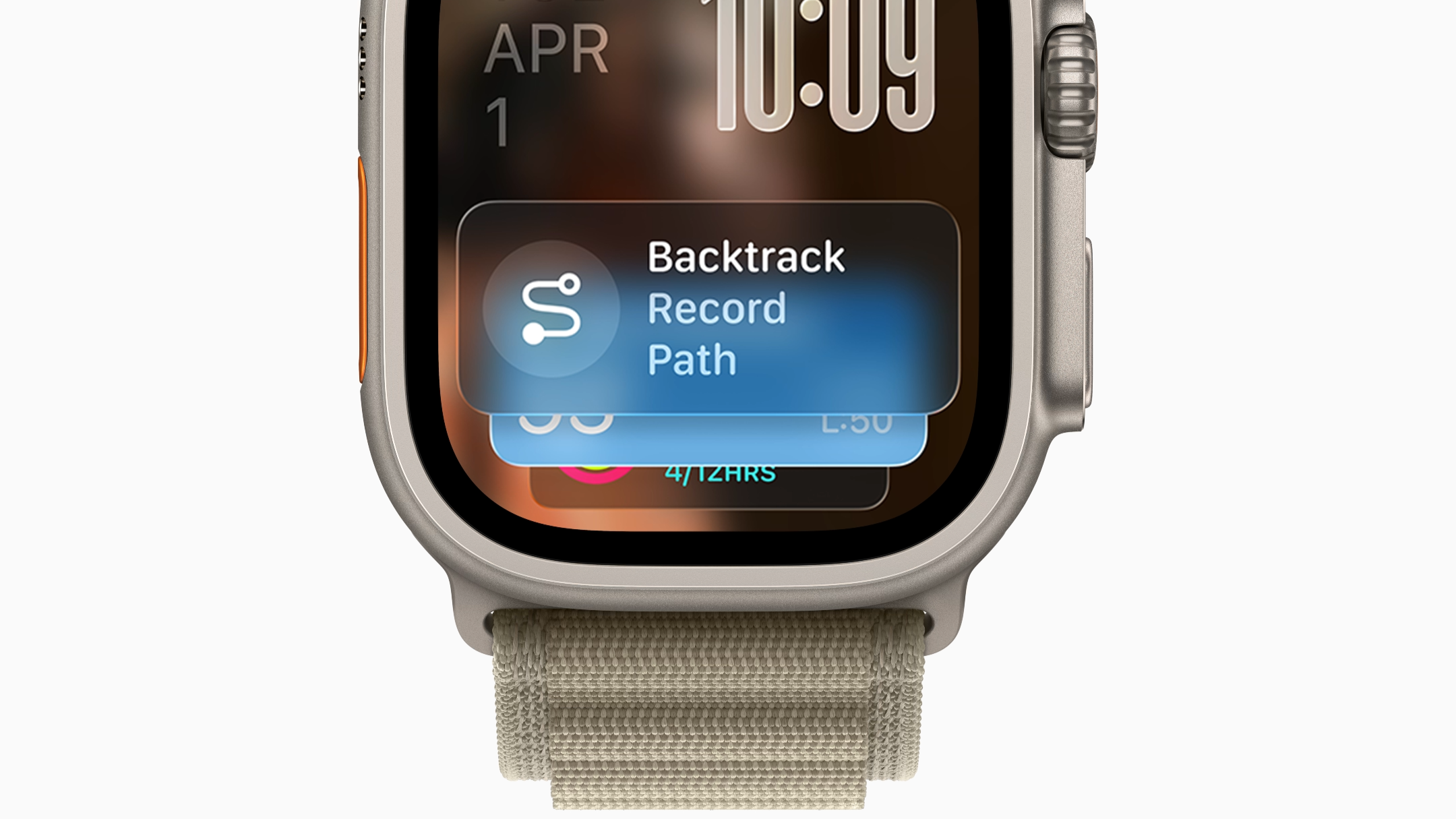
Der Apple Watch dreht sich alles um schnelle, übersichtliche Informationen – Ihre Zwischenzeit beim morgendlichen Joggen, Nachrichtenbenachrichtigungen, wenn Ihre Freunde Kontakt aufnehmen, die neuesten Updates von den großen Spielen des Wochenendes. Mit einem kurzen Blick auf Ihr Handgelenk haben Sie alle Informationen, die Sie benötigen.
Live-Aktivitäten machen das noch einfacher. Mit dieser Funktion können Apps auf Ihrem Gerät ausgeführt werden iPhone um relevante Daten auf Ihrem Zifferblatt anzuzeigen. Es gibt jedoch ein Problem: Live-Aktivitäten nehmen den gesamten Watch-Bildschirm ein. Wenn Sie eine andere App verwenden oder einfach nur die Uhrzeit anzeigen möchten, müssen Sie zunächst die Live-Aktivitäten schließen. Sie stören Sie und bremsen Sie aus.
Besonders störend finde ich das, wenn ich morgens jogge oder spazieren gehe. Ich höre gerne Podcasts, wenn ich außer Haus bin, und starte eine Episode über eine App wie Bedeckt ruft eine Live-Aktivität auf meinem iPhone auf.
Leider wird auf meiner Uhr auch eine Live-Aktivität angezeigt. Das ist ein Problem, denn anstatt zu sehen, wie weit ich in einer Episode bin, hätte ich viel lieber eine ungehinderte Sicht auf mein Zifferblatt, aber das wird durch die Live-Aktivität des Podcasts verdeckt. Dadurch wird meine Uhr stattdessen von etwas übernommen, das ich lieber auf meinem iPhone steuern würde.
Glücklicherweise gibt es eine Möglichkeit, zu verhindern, dass Live-Aktivitäten Ihre Uhr kapern, ohne die Funktion auf Ihrem iPhone zu deaktivieren. Das geht schnell und einfach und bedeutet, dass Sie eine ungehinderte Sicht auf Ihr Zifferblatt haben, selbst wenn eine App ausgeführt wird. Besser noch: Bei Bedarf stehen zahlreiche zusätzliche Anpassungsmöglichkeiten zur Verfügung. Werfen wir einen Blick darauf, wie es gemacht wird.
So zügeln Sie Live-Aktivitäten
Um zu verhindern, dass Live-Aktivitäten Apps auf Ihrer Uhr öffnen und stattdessen nur Ihre anzeigen Apple WatchGehen Sie wie folgt vor, um das Gesicht von „s“ anzuzeigen:
- Öffnen Sie auf Ihrer Apple Watch das Einstellungen App
- Jetzt geh zu Allgemein > Automatischer Start > Einstellungen für Live-Aktivitäten
- Deaktivieren Sie in diesem Menü den Schalter neben Live-Aktivitäten automatisch starten
Und das ist es. Wenn eine iPhone-App jetzt eine Live-Aktivität aufruft, geschieht dies nur auf Ihrem iPhone, nicht auf Ihrer Apple Watch. Und wenn Sie Ihre Meinung ändern, müssen Sie lediglich den Schalter, den Sie in Schritt 3 oben ausgeschaltet haben, wieder aktivieren.
Das Beste daran ist, dass es immer noch eine schnelle und einfache Möglichkeit gibt, auf Live-Aktivitäten zuzugreifen, selbst nachdem Sie sie deaktiviert haben: Wischen Sie einfach vom unteren Bildschirmrand Ihrer Uhr nach oben. Solange auf Ihrem iPhone eine Live-Aktivität ausgeführt wird, ist diese jetzt auf Ihrer Uhr sichtbar. Um es zu schließen, wischen Sie einfach nach unten oder drücken Sie die Digital Crown. Es ist immer noch alles zugänglich, es wird jedoch nicht standardmäßig Ihre Anzeige übernehmen.
Weitere Anpassung
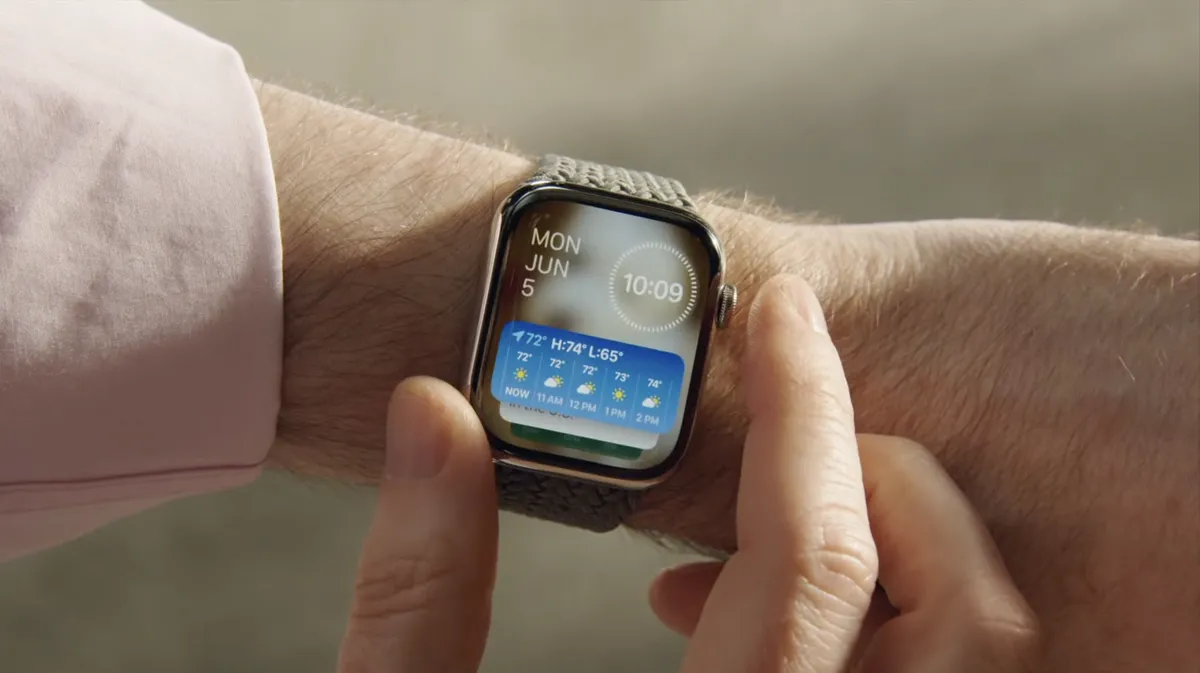
Apple belässt die Dinge nicht einfach dabei – es bietet Ihnen mehr Steuerelemente, mit denen Sie die Live-Aktivitäten der Apple Watch nach Ihren Wünschen anpassen können.
Scrollen Sie zum Beispiel nach unten Einstellungen Seite und Sie sehen eine Option zum Anzeigen Live-Aktivitäten wenn Ihr Handgelenk unten liegt. Dies ist standardmäßig aktiviert, kann aber ausgeschaltet werden.
Scrollen Sie weiter nach unten und Sie finden Abschnitte für Medien-Apps sowie Einträge für einzelne Apps, die Sie auf Ihrer Watch installiert haben. Tippen Sie auf einen dieser Abschnitte und Sie können Live-Aktivitäten für ausgewählte Apps deaktivieren und sie für alle anderen zulassen. So haben Sie eine detaillierte Kontrolle darüber, wie Live-Aktivitäten auf Ihrem Handgelenk angezeigt werden.
Eine kleine Änderung, die den Unterschied macht
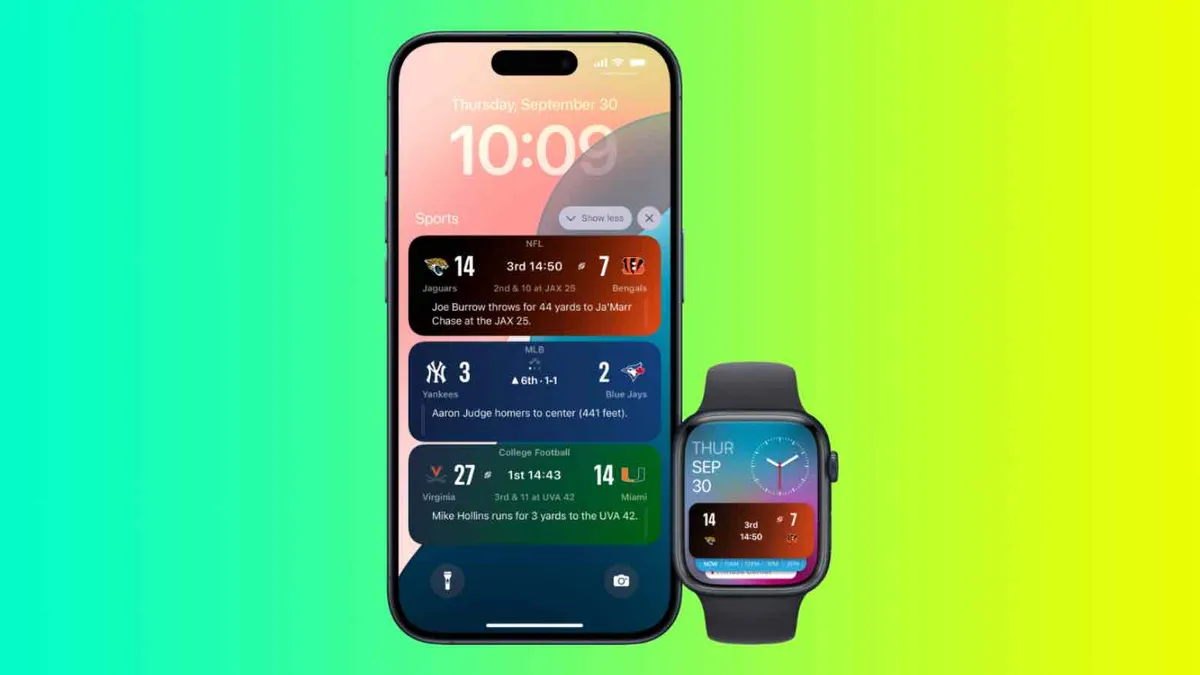
Nachdem einige dieser Einstellungen angepasst wurden, habe ich das Gefühl, dass Live-Aktivitäten auf meiner Apple Watch viel besser unter Kontrolle sind. Sie sind eingeschränkt und erscheinen nur, wenn ich es möchte. So kann ich meinen morgendlichen Podcast genießen und trotzdem immer eine klare Sicht auf mein Zifferblatt haben, wann immer ich es brauche.
Wenn Sie schon einmal an Live-Aktivitäten gezweifelt haben oder sich gefragt haben, warum sie darauf bestehen, Ihre Uhr bei jeder Gelegenheit zu übernehmen, können Sie durch Ändern einiger Einstellungen mit nur wenigen Fingertipps Abhilfe schaffen.
Und Sie müssen nicht einmal Live-Aktivitäten verlieren, wenn Sie diese Schritte befolgen – ein einfaches Wischen vom unteren Rand Ihres Watch-Bildschirms nach oben stellt die Live-Aktivität wieder her und ist bereit, wenn Sie sie brauchen.
Folgen Sie TechRadar auf Google News Und Fügen Sie uns als bevorzugte Quelle hinzu um unsere Expertennachrichten, Rezensionen und Meinungen in Ihren Feeds zu erhalten. Klicken Sie unbedingt auf die Schaltfläche „Folgen“!
Und natürlich können Sie das auch Folgen Sie TechRadar auf TikTok für Neuigkeiten, Rezensionen, Unboxings in Videoform und erhalten Sie regelmäßige Updates von uns WhatsApp zu.