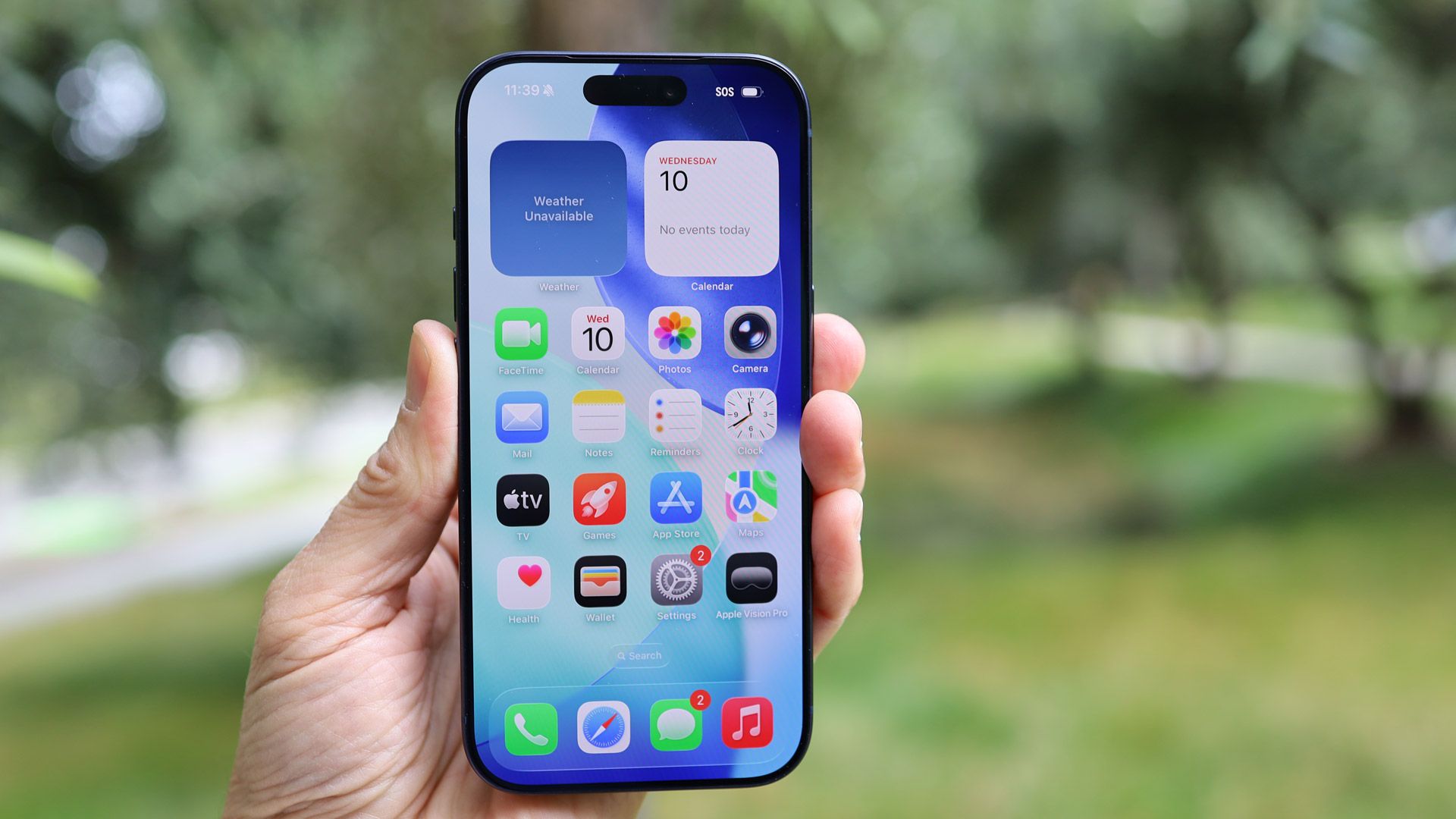
Einer der besten Aspekte bei der Verwendung eines iPhones ist die Nutzung des Displays – ApfelDie mobilen Bildschirme von sind bekannt für ihre Schärfe, Farbgenauigkeit und, auf ProMotion-fähigen Geräten, für gleichmäßige Bildwiederholraten.
Allerdings kann die Stromversorgung dieses Displays die Akkulaufzeit stark belasten – insbesondere, wenn Sie sich im Freien oder in einer anderen Umgebung befinden, die eine hohe Helligkeit erfordert.
Scrollen Sie weiter, um fünf einfache Anzeigeeinstellungen anzuzeigen, die Sie ändern können, um die Akkulaufzeit Ihres iPhones zu verlängern.
Reduzieren Sie die Helligkeit
Das Verringern der Displayhelligkeit ist eine bewährte Methode, um den Akku bei jedem Telefon, einschließlich iPhones, zu schonen. Es mag ein altbekannter Tipp sein, aber er gilt auch heute noch, zumal die maximale Helligkeit im Laufe der Jahre stetig zugenommen hat.
Glücklicherweise ist es unglaublich einfach, die Helligkeit zu verringern. Gehen Sie einfach zum Kontrollzentrum, indem Sie in der oberen rechten Ecke des Telefonbildschirms nach unten wischen und den Schieberegler mit einem Sonnensymbol auf eine niedrigere Ebene ziehen.
Die Hintergrundbeleuchtung Ihres Telefons verbraucht viel Strom. Daher ist es eine gute Möglichkeit, den Akku zu schonen, indem Sie die Helligkeit niedrig halten (aber dennoch so gut sichtbar, dass Sie Ihre Augen nicht überanstrengen).
Deaktivieren Sie die automatische Helligkeit

Das Verringern der Displayhelligkeit kann nach einer Weile nervig werden, da Ihr iPhone die Helligkeit automatisch an das Umgebungslicht anpasst.
Glücklicherweise können Sie zu „Einstellungen“ > „Bedienungshilfen“ > „Anzeige- und Textgröße“ gehen, um den Schalter „Automatische Helligkeit“ zu finden und zu deaktivieren, der verhindert, dass Ihr iPhone die Helligkeit automatisch an die Umgebungslichtstärke anpasst.
Dadurch haben Sie eine wesentlich bessere Kontrolle über die Helligkeit und verbrauchen nicht automatisch mehr Akkuleistung, wenn Sie Ihr Telefon in helleren Räumen oder im Freien verwenden.
Energiesparmodus

OptionenNatürlich reduziert der Energiesparmodus den Stromverbrauch Ihres iPhones – und das unter anderem dadurch, dass er das Verhalten Ihres Displays verändert. Es werden Popups mit der Option angezeigt, den Energiesparmodus bei 20 %, 10 % und 5 % Akkulaufzeit zu aktivieren, oder Sie können ihn manuell im Kontrollzentrum aktivieren.
Der Energiesparmodus schränkt nicht nur die Leistung Ihres iPhones ein, sondern dimmt auch den Bildschirm, reduziert den Effekt der automatischen Helligkeit, schaltet das Display nach 30 Sekunden Inaktivität aus und begrenzt bei ProMotion-fähigen Telefonen die adaptive Bildwiederholfrequenz auf 1–60 Hz statt 1–120 Hz.
Bei ProMotion-fähigen iPhones können Sie die Bildwiederholfrequenz manuell auf 60 Hz festlegen, indem Sie zu „Einstellungen“ > „Bedienungshilfen“ > „Bewegung“ gehen und die Option „Bildrate“ auswählen.
Reduzieren Sie die Zeit für die automatische Sperre

Sie können auch manuell einstellen, wie lange es dauert, bis Ihr iPhone bei Inaktivität automatisch in den Ruhezustand wechselt. So stellen Sie sicher, dass der Bildschirm nicht eingeschaltet bleibt und Strom verbraucht, wenn Sie Ihr Telefon ablegen, ohne die Sperrtaste zu drücken.
Sie finden diese Option unter „Einstellungen“ > „Anzeige & Helligkeit“ im Menü „Automatische Sperre“. Wie beim Helligkeitsregler erhalten Sie dadurch mehr Kontrolle über das Verhalten Ihres iPhones und ermöglichen eine schnellere automatische Sperre, ohne den Energiesparmodus zu verwenden (der sich auch auf die Telefonleistung auswirkt).
Dunkler Modus

Der Dunkelmodus dreht das übliche helle Farbschema des iPhones um und ersetzt in den meisten Menüs und Standardelementen der Benutzeroberfläche Weiß und hellere Farben durch Schwarz und dunklere Farben.
Dies reduziert insbesondere den Stromverbrauch bei iPhones mit OLED Displays, über die jedes iPhone seit dem iPhone
Wer ältere iPhones mit LCD-Panel verwendet, bemerkt möglicherweise keinen großen Unterschied in der Akkulaufzeit, wenn der Dunkelmodus aktiviert ist, da LCDs alle Pixel unabhängig von der Farbe beleuchten.
Um den Dunkelmodus zu aktivieren, können Sie entweder zum Kontrollzentrum gehen, den Helligkeitsregler gedrückt halten und auf das angezeigte Symbol für den Dunkelmodus tippen oder zu Einstellungen > Anzeige & Helligkeit gehen und auf der Registerkarte „Darstellung“ auf „Dunkel“ tippen.
Hoffentlich können Ihnen diese fünf Tipps dabei helfen, die Akkulaufzeit Ihres iPhones besser zu nutzen – und wenn Sie darüber nachdenken, selbst ein neues Apple-Handy zu kaufen, lesen Sie unbedingt unseren Leitfaden dazu beste iPhones.
Folgen Sie TechRadar auf Google News Und Fügen Sie uns als bevorzugte Quelle hinzu um unsere Expertennachrichten, Rezensionen und Meinungen in Ihren Feeds zu erhalten. Klicken Sie unbedingt auf die Schaltfläche „Folgen“!
Und natürlich können Sie das auch Folgen Sie TechRadar auf TikTok für Neuigkeiten, Rezensionen, Unboxings in Videoform und erhalten Sie regelmäßige Updates von uns WhatsApp zu.